This article contains affiliate links. If you buy through them, we may earn a commission at no extra cost to you. Learn more.
Technik-Check
IPTV auf Samsung TV einrichten klappt ohne Receiver, wenn man die richtigen Apps nutzt. Diese fünf Mythen führen trotzdem zu kaputten Setups – und was wirklich funktioniert.

IPTV auf Samsung TV einrichten ist einfacher, als die meisten Ratgeber behaupten. Du brauchst weder einen Spezial-Player noch einen externen Receiver, sondern eine geeignete App aus dem Samsung Smart Hub und eine saubere Playlist. Das Bild oben zeigt eine typische Senderliste, wie sie nach der Einrichtung auf dem Fernseher erscheint. Trotzdem kursieren hartnäckige Mythen, die dazu führen, dass Nutzer stundenlang an den falschen Stellschrauben drehen.
In Brief
- Fast alle Samsung-TVs mit Tizen können IPTV direkt ohne Receiver abspielen.
- Im Smart Hub stehen brauchbare IPTV-Apps bereit; die Auswahl hängt von Modell und Region ab.
- IPTV ist nicht grundsätzlich illegal – entscheidend ist der Inhalt der Playlist.
- Für HD-Streams genügt meist eine stabile Leitung; die App und die Playlist entscheiden über den Alltag.
Warum falsche Annahmen dein Ergebnis verschlechtern
Wer IPTV auf Samsung TV schauen will, stößt schnell auf widersprüchliche Ratschläge. Manche Forenbeiträge empfehlen teure Receiver, andere warnen vor illegalen Playlists, wieder andere behaupten, die Smart-Hub-Apps seien unbrauchbar. Diese Mythen kosten Zeit, Geld und manchmal die Lust am Fernsehen.
Dabei ist die Ausgangslage klar: Samsung liefert mit Tizen ein Betriebssystem, das IPTV-Apps unterstützt. Wer sich von falschen Annahmen leiten lässt, installiert am Ende eine unsichere APK-Datei, kauft unnötige Hardware oder gibt eine funktionierende Playlist auf, bevor sie richtig eingerichtet ist. Die folgenden fünf Mythen sind die häufigsten Stolperfallen.
Mythos 1: Samsung TV braucht zwingend einen Receiver
Der Mythos
Ohne Set-Top-Box, HDMI-Stick oder externen Player soll auf Samsung-TVs kein IPTV laufen. Viele Nutzer kaufen deshalb extra Hardware, obwohl der Fernseher die Arbeit selbst erledigen könnte.
Die dokumentierte Realität
Fast alle Samsung-TVs mit Tizen-Betriebssystem, also Modelle ab etwa 2016, können IPTV-Apps direkt aus dem Smart Hub installieren. Die App übernimmt das Abspielen der Streams, die Playlist liegt entweder lokal auf dem Gerät oder auf einem Server. Ein externer Receiver ist nur dann sinnvoll, wenn das TV-Modell keinen App Store bietet oder wenn du mehrere Dienste zentral verwalten willst.
Wer also nach „IPTV auf Samsung TV ohne Receiver“ sucht, findet in den meisten Fällen eine Lösung direkt im Fernseher. Auch auf Samsung QLED TVs läuft IPTV über dieselben Apps. Die Einsparung ist doppelt: kein zusätzliches Gerät, keine zweite Fernbedienung.
Mythos 2: Es gibt keine IPTV-Apps für Samsung TV
Der Mythos
Samsung verbiete IPTV-Apps, man müsse den Fernseher jailbreaken oder über Umwege installieren. Das klingt dramatisch, ist aber falsch.
Die dokumentierte Realität
Im Smart Hub liegen mehrere IPTV-Player, darunter IPTV Smarters, Smart IPTV, SS IPTV, DuplexPlay und MyIPTV Player. Die Verfügbarkeit hängt von Modell, Region und Samsung-Konto ab. Manche Apps kosten einmalig Geld, andere finanzieren sich über Werbung. Ein „Samsung TV IPTV App Download“ funktioniert also über die offizielle App-Verwaltung des Fernsehers, nicht über APK-Seiten.
Die meisten Probleme entstehen nicht durch den Fernseher, sondern durch eine ungepflegte Playlist oder eine App, die Samsung im Smart Hub gar nicht anbietet. Wer die beste IPTV App für Samsung TV sucht, sollte zuerst prüfen, welche Player im eigenen Smart Hub auftauchen.
Die meisten Probleme entstehen nicht durch den Fernseher, sondern durch eine ungepflegte Playlist oder eine App, die Samsung im Smart Hub gar nicht anbietet.
Mythos 3: IPTV ist immer illegal
Der Mythos
Wer IPTV nutzt, mache sich strafbar. Diese pauschale Warnung hält viele davon ab, überhaupt eine Playlist auf dem Samsung TV einzurichten.
Die dokumentierte Realität
IPTV ist eine Übertragungstechnik, kein Rechtsbruch. Viele legale Dienste nutzen IP-Protokolle, etwa Mediatheken, Streaming-Dienste oder kostenpflichtige IPTV-Anbieter. Problematisch wird es, wenn Playlists urheberrechtlich geschützte Sender ohne Lizenz enthalten. Die Legalität hängt also von der Quelle ab, nicht vom Fernseher.
Wer eine seriöse Playlist mit klaren Rechten nutzt, bewegt sich rechtlich auf der sicheren Seite. Im Zweifel hilft ein Blick in die AGB des Anbieters. Ein pauschales „IPTV ist illegal“ ist schlicht falsch und verhindert, dass Nutzer zwischen seriösen und fragwürdigen Quellen unterscheiden lernen.
Mythos 4: Für IPTV brauchst du Glasfaser
Der Mythos
Ohne Gigabit-Leitung oder Glasfaseranschluss sei IPTV nicht möglich. Deshalb geben manche Nutzer auf, bevor sie überhaupt eine App installiert haben.
Die dokumentierte Realität
IPTV-Streams sind bitratenbasiert. Ein HD-Sender benötigt je nach Codec ungefähr 8 bis 20 Mbit/s, 4K-Streams können 25 bis 50 Mbit/s verlangen. Entscheidend ist weniger der Tarif als die Stabilität der Verbindung. Wer über WLAN streamt, sollte auf eine gute Signalstärke achten oder den TV per LAN-Kabel anschließen.
Eine 50-Mbit/s-Leitung reicht in vielen Haushalten völlig aus, solange niemand gleichzeitig große Downloads startet. IPTV-Probleme auf dem Samsung Smart TV lassen sich oft auf ein schwaches WLAN zurückführen, nicht auf den Internetanschluss. Ein einfacher Wechsel auf Ethernet kann mehr bewirken als ein teurer Tarifwechsel.
Mythos 5: IPTV auf Samsung TV einrichten ist kompliziert
Der Mythos
Nur Technikfreaks mit Laptop und SSH-Zugang sollen IPTV Sender auf Samsung Fernseher einrichten können. In Wahrheit reicht die Fernbedienung.
Die dokumentierte Realität
Die Einrichtung läuft in wenigen Schritten über den Smart Hub. Du suchst eine IPTV-App, installierst sie und trägst die Zugangsdaten oder Playlist-URL ein. Viele Apps unterstützen M3U-Dateien und Xtream-Codes. Danach sortierst du Favoriten, aktivierst den EPG und kannst loslegen.
IPTV Playlists auf Samsung TV abzuspielen ist damit weniger aufwendig als das Einrichten eines alten Receivers. Es gibt keine Treiber, keine Firmware-Updates von Drittanbietern und keine versteckten Menüs. Die App macht die Arbeit.
IPTV auf Samsung TV: Was wirklich funktioniert
Was auf Basis von App-Dokumentationen und Nutzerberichten am besten funktioniert, ist eine Kombination aus drei Dingen: einer aktuellen Smart-Hub-App, einer sauberen Playlist und einer stabilen Netzwerkverbindung. Die App ist der Player, die Playlist ist das Angebot, das Netzwerk ist die Straße. Wer an einer dieser Stellen spart, bekommt Puffer, abgebrochene Streams oder fehlende Programminformationen.
Schritt für Schritt: Samsung Smart TV IPTV installieren
- Prüfe, ob dein Samsung TV Tizen nutzt: Menü > Einstellungen > Über diesen TV. Bei Modellen ab 2016 ist das in der Regel der Fall.
- Öffne den Smart Hub und wechsle in die App-Suche. Suche nach „IPTV“.
- Wähle eine App mit guten Bewertungen. Achte darauf, ob M3U und Xtream-Codes unterstützt werden.
- Installiere die App und öffne sie. Dort gibt es meist einen Bereich für Playlist-URL oder Login-Daten.
- Füge die Daten deines Anbieters ein. Wenn die App eine EPG-URL verlangt, trage auch sie ein.
- Warte, bis die Senderliste geladen ist, und lege Favoriten an.
Kostenlose IPTV-Apps für Samsung TV sind gut für den ersten Test, aber einige zeigen Werbung oder begrenzen die Senderanzahl. Wer IPTV dauerhaft nutzen will, sollte eine App wählen, die regelmäßig gepflegt wird. Die Playlist-Qualität ist mindestens genauso wichtig wie die App.
Pro und Contra der direkten Smart-Hub-Lösung
| Dafür spricht | Dagegen spricht |
|---|---|
| Keine Zusatzhardware nötig | App-Auswahl variiert je nach Modell und Region |
| Eine Fernbedienung für alles | Manche Apps kosten eine Einmalgebühr |
| Direkte Einrichtung im Smart Hub | EPG-Daten sind nicht bei allen Playlists vollständig |
| Auch für QLED- und ältere Tizen-Modelle verfügbar | Kein offizieller Support für illegale Quellen |

Die Navigation über die Samsung-Fernbedienung ist deutlich einfacher, als viele vermuten. Das Bild oben zeigt die typische Smart-Hub-Oberfläche, auf der IPTV-Apps neben den gewohnten Streaming-Diensten liegen. Wer einmal die App gestartet und die Playlist hinterlegt hat, wechselt zwischen IPTV, Mediathek und HDMI-Eingängen wie bei jedem anderen Sender.
Glaube vs. Realität: Die wichtigsten Irrtümer im Überblick
| Beliebte Annahme | Realität |
|---|---|
| Receiver oder Set-Top-Box ist Pflicht | Die meisten Tizen-TVs spielen IPTV direkt über Smart-Hub-Apps ab |
| Es gibt keine IPTV-Apps für Samsung | Smart Hub enthält mehrere Player von Drittanbietern |
| IPTV ist immer illegal | Die Technik ist legal; die Quelle entscheidet |
| Hohe Internetgeschwindigkeit nötig | Eine stabile Leitung mit 16–25 Mbit/s reicht für HD meist aus |
| Einrichtung ist nur etwas für Profis | App installieren, Playlist-URL eintragen, fertig |
Anbieter-Check
Vergleiche die Paketoptionen und prüfe, was das aktuelle Angebot enthält, bevor du dich entscheidest.
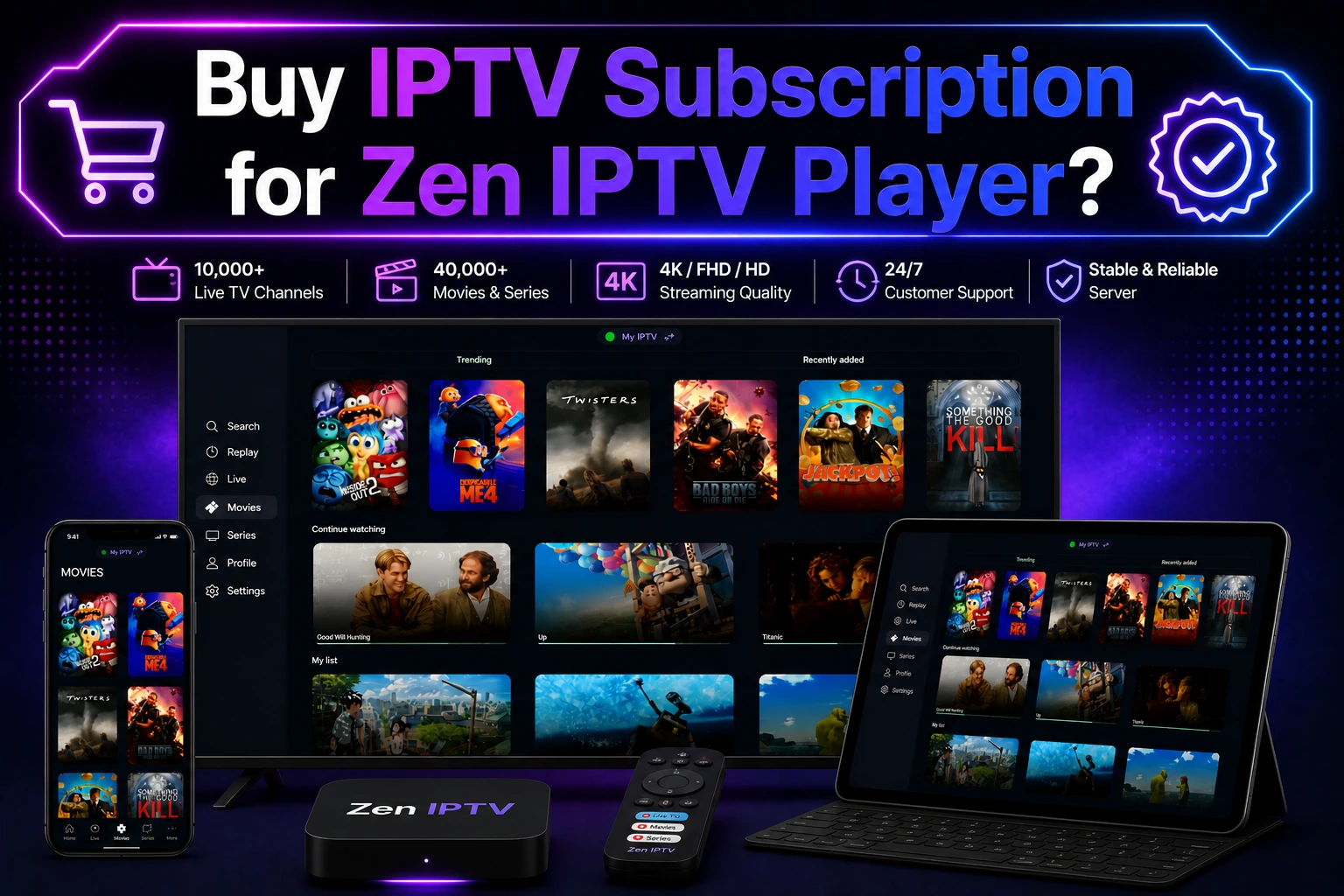
Die dritte Abbildung zeigt, wie eine gepflegte Playlist aufgebaut sein kann: Sender nach Kategorien sortiert, mit Logos und EPG. Das ist kein Hexenwerk, sondern das Ergebnis einer sauberen Datenquelle. Wenn deine Senderliste auf dem Samsung TV unübersichtlich ist, liegt es fast immer an der Playlist, nicht an der App.
Unsere Empfehlung: Wer IPTV auf Samsung TV ohne Receiver nutzen will, sollte zuerst die Smart-Hub-App wechseln und dann die Playlist prüfen. Ein guter Ausgangspunkt für eine seriöse Playlist ist der Dienst iptv auf samsung tv, dessen aktuelle Pakete du direkt beim Anbieter vergleichen kannst. Die App allein löst keine Probleme, aber die richtige Kombination aus Player und Quelle macht den Unterschied.
The Bottom Line
Wer einen Samsung-TV mit Tizen besitzt und IPTV ohne Zusatzhardware nutzen will, sollte zuerst eine Smart-Hub-App und eine saubere Playlist einrichten. Die Mythen rund um Receiver, Illegalität und Komplexität halten viele von einer Lösung ab, die in der Praxis meist in wenigen Minuten steht.
Get Access NowThis link goes to the seller's official checkout. If you purchase through it, we may earn a commission at no additional cost to you. Our assessment is written independently of that arrangement.
Häufige Fragen zu IPTV auf Samsung TV
IPTV auf Samsung TV einrichten – wie geht das?
Du öffnest den Smart Hub, suchst nach einer IPTV-App wie IPTV Smarters oder Smart IPTV und installierst sie. Danach trägst du die Playlist-URL oder die Xtream-Codes deines Anbieters ein. Sobald die Senderliste geladen ist, kannst du Favoriten anlegen und den EPG aktivieren. Bei den meisten Tizen-Modellen dauert das nur wenige Minuten.
Welche ist die beste IPTV App für Samsung TV?
Die beste App hängt von deinem Modell und deinen Ansprüchen ab. IPTV Smarters ist weit verbreitet und unterstützt M3U sowie Xtream-Codes. Smart IPTV ist ebenfalls beliebt, kostet aber nach einer Testphase eine kleine Einmalgebühr. SS IPTV ist kostenlos und gut für einfache Playlists. Entscheidend ist, dass die App deine Playlist-Formate verarbeitet und zuverlässig läuft.
Kann ich IPTV auf Samsung TV ohne Receiver installieren?
Ja, bei fast allen Samsung-TVs mit Tizen-Betriebssystem. Du installierst eine IPTV-App direkt aus dem Smart Hub und spielst die Playlist darüber ab. Ein externer Receiver ist nur nötig, wenn dein TV-Modell keine IPTV-Apps unterstützt oder du mehrere Anbieter zentral bündeln willst. Die Fernbedienung des Fernsehers reicht in der Regel völlig aus.
Wie spiele ich IPTV Playlists auf Samsung TV ab?
Du brauchst eine IPTV-App, die M3U-Dateien oder M3U-URLs verarbeitet. In der App gibt es meist einen Menüpunkt „Playlist hinzufügen“ oder „M3U-URL“. Füge die URL ein, die du von deinem Anbieter erhalten hast, und lade die Senderliste. Bei Xtream-Codes gibst du stattdessen Server, Benutzername und Passwort ein.
Warum funktioniert IPTV auf meinem Samsung Smart TV nicht?
Häufige Ursachen sind eine veraltete App, eine fehlerhafte Playlist-URL oder ein schwaches WLAN-Signal. Prüfe zuerst, ob die App auf dem neuesten Stand ist und ob die Playlist in einem anderen Player lädt. Wenn nur einzelne Sender ausfallen, liegt es meist an der Quelle, nicht am Fernseher. Ein Neustart des TVs und ein LAN-Kabel helfen bei vielen Verbindungsproblemen.
Ist IPTV auf Samsung TV legal?
Die Technik ist legal, die Nutzung bestimmter Inhalte kann es nicht sein. IPTV-Apps und Playlists sind Werkzeuge, die auch für legale Streaming-Dienste verwendet werden. Rechtswidrig wird es, wenn du urheberrechtlich geschützte Sender ohne Lizenz empfängst. Achte auf Anbieter, die nachvollziehbare Rechte an den Inhalten haben.
Welche Formate unterstützt Samsung TV für IPTV?
Die meisten IPTV-Apps für Samsung TV verarbeiten M3U-Dateien, M3U-URLs und Xtream-Codes. Einige Apps unterstützen außerdem XMLTV-Dateien für den EPG. Die Videoformate hängen von der App und den Codecs des TVs ab; gängige Streams in H.264 und H.265 laufen auf aktuellen Tizen-Modellen. Ältere Geräte können bei bestimmten Codecs aussetzen.
Was kostet IPTV auf Samsung TV monatlich?
Das hängt vom Anbieter und der App ab. Die IPTV-App selbst ist oft kostenlos oder kostet eine einmalige Gebühr von etwa 5 bis 15 Euro. Der laufende Dienst wird über den IPTV-Anbieter abgerechnet und kann je nach Paket und Qualität variieren. Seriöse Anbieter nennen Preise transparent, ohne versteckte Vertragsstrafen.
Disclosure: Some links in this article are affiliate links, meaning we may earn a commission if you make a purchase — at no additional cost to you. This does not influence our editorial assessment, which is based on publicly available information about the product.