By Analyst Team · Updated 2026-10-04 · 10 min read

IPTV auf Samsung TV einrichten – jetzt starten
Entdecken Sie die besten IPTV-Anbieter für Ihren Samsung Smart TV und sichern Sie sich exklusive Konditionen.
Jetzt Angebot sichern →IPTV auf Samsung TV einzurichten klingt für viele nach komplizierter Technik – ist es aber nicht. Mit der richtigen Anleitung installieren Sie in wenigen Minuten eine IPTV-App auf Ihrem Samsung Smart TV und schauen live Fernsehen über Ihre Internetverbindung. In diesem Guide erfahren Sie alles: von den besten IPTV-Apps über die Einrichtung Ihrer Playlist bis hin zu typischen Problemen und deren Lösungen. Dieser Ratgeber ist für 2026 aktualisiert und basiert auf den aktuellen Tizen-Versionen, die auf allen modernen Samsung Fernsehern laufen.
Was ist IPTV auf Samsung TV genau?
IPTV – Internet Protocol Television – bezeichnet die Übertragung von Fernsehsignalen über das Internet. Anders als beim klassischen Fernsehen über Kabel oder Satellit werden die Daten nicht gebündelt an alle Haushalte gesendet, sondern gezielt als Stream an Ihr Gerät geliefert. Bei Samsung Smart TVs läuft IPTV über Apps, die direkt auf dem hauseigenen Betriebssystem Tizen installiert werden. Sie benötigen also keinen zusätzlichen Receiver, keine Set-Top-Box und kein weiteres Kabel.
Alles, was Sie brauchen, sind eine stabile Internetverbindung, eine IPTV-App und eine gültige IPTV-Playlist – meist als M3U-Datei oder über den sogenannten Xtream-Codes-Zugang. Das Bild oben zeigt exemplarisch, wie die Installation einer IPTV-App auf einem Samsung TV abläuft. Die App wird wie jede andere Anwendung aus dem Samsung App Store geladen und anschließend mit Ihren Zugangsdaten konfiguriert.
Wichtig zu verstehen: IPTV ist keine einzelne Technologie, sondern ein Sammelbegriff für verschiedene Übertragungswege. Dazu gehören Live-Streams, Video-on-Demand und zeitversetztes Fernsehen. Auf Samsung TVs kommen dabei überwiegend M3U-Playlists und Xtream-Codes-API zum Einsatz – beides Formate, die von den meisten IPTV-Apps auf dem Samsung TV unterstützt werden.
LIMITED TIME AVAILABILITY
Unlock Full iptv auf samsung tv Access
Secure special promotional rates instantly before the window closes. Lock in your pricing model today before plans return to standard regional metrics.
So funktioniert IPTV auf Samsung TV Schritt für Schritt
Der gesamte Prozess läuft in vier einfachen Schritten ab. Zuerst installieren Sie eine IPTV-App aus dem Samsung App Store. Die gängigsten Apps für Samsung TVs sind IPTV Smarters, Smart IPTV, SS IPTV und IPTV Extreme. Die meisten dieser Apps unterstützen sowohl M3U-Playlists als auch Xtream-Codes-API, sodass Sie flexibel bleiben.
Im zweiten Schritt öffnen Sie die App und fügen Ihre IPTV-Playlist hinzu. Dazu benötigen Sie die Zugangsdaten von Ihrem IPTV-Anbieter – in der Regel eine M3U-URL oder einen Xtream-Codes-Login mit Server-URL, Benutzername und Passwort. Nach dem Einfügen der Zugangsdaten lädt die App die komplette Senderliste in wenigen Sekunden. Sie sehen dann alle verfügbaren Sender in einer übersichtlichen Liste, sortiert nach Kategorien wie Sport, Nachrichten, Filme oder internationale Sender.
Der dritte Schritt ist die Auswahl des gewünschten Senders. Ein Klick genügt, und der Stream startet. Die meisten IPTV-Apps auf Samsung TV bieten zusätzlich Funktionen wie einen elektronischen Programmführer (EPG), Aufnahmefunktionen und die Möglichkeit, Favoritenlisten anzulegen. Der vierte Schritt ist dann bereits das reine Fernsehvergnügen – live, ohne Receiver und ohne zusätzliche Hardware.
Die wichtigsten Vorteile im Überblick
Warum entscheiden sich immer mehr Nutzer für IPTV auf Samsung TV? Die Vorteile liegen auf der Hand. Einer der größten Pluspunkte ist die Flexibilität: Sie können aus Tausenden von Sendern aus aller Welt wählen – von deutschen HD-Sendern über internationale Sportkanäle bis hin zu spezialisierten Nischenprogrammen. Ein klassischer Kabel- oder Satellitenanschluss kann da nicht mithalten.
Hinzu kommt der Kostenfaktor. IPTV-Abonnements sind in der Regel deutlich günstiger als herkömmliche TV-Verträge. Viele Anbieter verlangen nur einen Bruchteil dessen, was Sie für Kabel- oder Satellitenfernsehen bezahlen. Und weil die App direkt auf dem Samsung TV läuft, sparen Sie sich die Anschaffung eines separaten Receivers oder Streaming-Sticks. Wie das Wohnzimmer-Beispiel unten zeigt, verwandelt sich Ihr Samsung Smart TV damit in ein komplettes Entertainment-Center – ganz ohne Zusatzgeräte.

Ein weiterer Vorteil ist die Multi-Geräte-Nutzung. Die meisten IPTV-Anbieter erlauben die gleichzeitige Nutzung auf mehreren Geräten. Sie können also auf dem Samsung TV im Wohnzimmer fernsehen, während ein Familienmitglied auf dem Tablet oder Smartphone dieselben Sender schaut. Auch die Installationsgeschwindigkeit überzeugt: Innerhalb von zehn Minuten ist alles eingerichtet – deutlich schneller als ein Technikertermin für Kabel- oder Satellitenfernsehen.
Unlock complete high-definition information and priority access packs.
Claim This Special Offer for iptv auf samsung tv →Ehrliche Einschränkungen, die Sie kennen sollten
Natürlich gibt es auch Schattenseiten. Die wichtigsten Einschränkungen sollten Sie kennen, bevor Sie sich für IPTV auf Samsung TV entscheiden. An erster Stelle steht die rechtliche Grauzone: Viele IPTV-Anbieter operieren ohne offizielle Rundfunklizenzen. Das bedeutet, dass nicht alle Sender, die Sie empfangen, legal übertragen werden. Prüfen Sie daher immer die Seriosität Ihres Anbieters und informieren Sie sich über die Rechtslage in Ihrem Land.
Technisch gesehen hängt die Qualität stark von Ihrer Internetverbindung ab. IPTV-Streaming benötigt eine stabile Verbindung mit mindestens 16 Mbit/s für HD-Inhalte und 25 Mbit/s oder mehr für 4K-Streams. Bei einer schwachen oder instabilen Leitung kann es zu Pufferungen, Bildaussetzern oder verschwommenen Bildern kommen. Auch die Verfügbarkeit der Sender ist nicht garantiert – IPTV-Playlists können sich ändern, Sender können verschwinden oder kurzfristig nicht erreichbar sein.
Vorteile
- Kein Receiver oder Zusatzhardware nötig
- Direkt auf dem Samsung TV installierbar
- Tausende Sender international verfügbar
- Deutlich günstiger als Kabel & Satellit
- Flexibel per M3U oder Xtream Codes
- Schnelle Einrichtung in wenigen Minuten
Nachteile
- Rechtliche Grauzone bei manchen Anbietern
- Qualität abhängig von Internetverbindung
- Senderliste kann sich kurzfristig ändern
- Kein offizieller Support von Samsung
- Mögliche ISP-Drosselung bei hohem Datenvolumen
- Nicht alle Apps sind kostenlos
IPTV auf Samsung TV im Vergleich zu Alternativen
Damit Sie eine fundierte Entscheidung treffen können, haben wir IPTV auf Samsung TV mit den gängigsten Alternativen verglichen. Die Tabelle zeigt die wichtigsten Unterschiede auf einen Blick:
Wie die Tabelle zeigt, bietet IPTV auf Samsung TV das beste Gesamtpaket aus Kosten, Flexibilität und einfacher Installation – vorausgesetzt, Sie haben einen Samsung Smart TV mit Tizen-Betriebssystem und eine stabile Internetverbindung.
Für wen ist IPTV auf Samsung TV geeignet?
IPTV auf Samsung TV ist nicht für jeden die richtige Wahl. Diese Nutzerprofile zeigen, für wen sich die Lösung wirklich lohnt. Vielseher profitieren am meisten: Wer täglich mehrere Stunden fernsieht und dabei Wert auf eine große Senderauswahl legt, spart mit IPTV gegenüber Kabel- oder Satellitenverträgen schnell bares Geld.
Auch Sportfans kommen auf ihre Kosten. Internationale Sportkanäle, Pay-per-View-Events und ausländische Übertragungen sind über IPTV-Playlists oft deutlich einfacher verfügbar als über herkömmliche TV-Pakete. Ebenso profitieren Expats und Sprachinteressierte: Wer Sender aus dem Heimatland sehen möchte, findet über IPTV Zugang zu internationalen Programmen, die über Kabel oder Satellit nicht erhältlich sind.
Weniger geeignet ist IPTV für Nutzer mit einer langsamen Internetverbindung unter 16 Mbit/s, für technisch wenig versierte Personen, die keine Lust auf die Einrichtung haben, und für diejenigen, die ausschließlich legale, lizenzierte Inhalte sehen möchten. In diesen Fällen sind klassische TV-Angebote oder offizielle Streaming-Dienste die bessere Wahl.
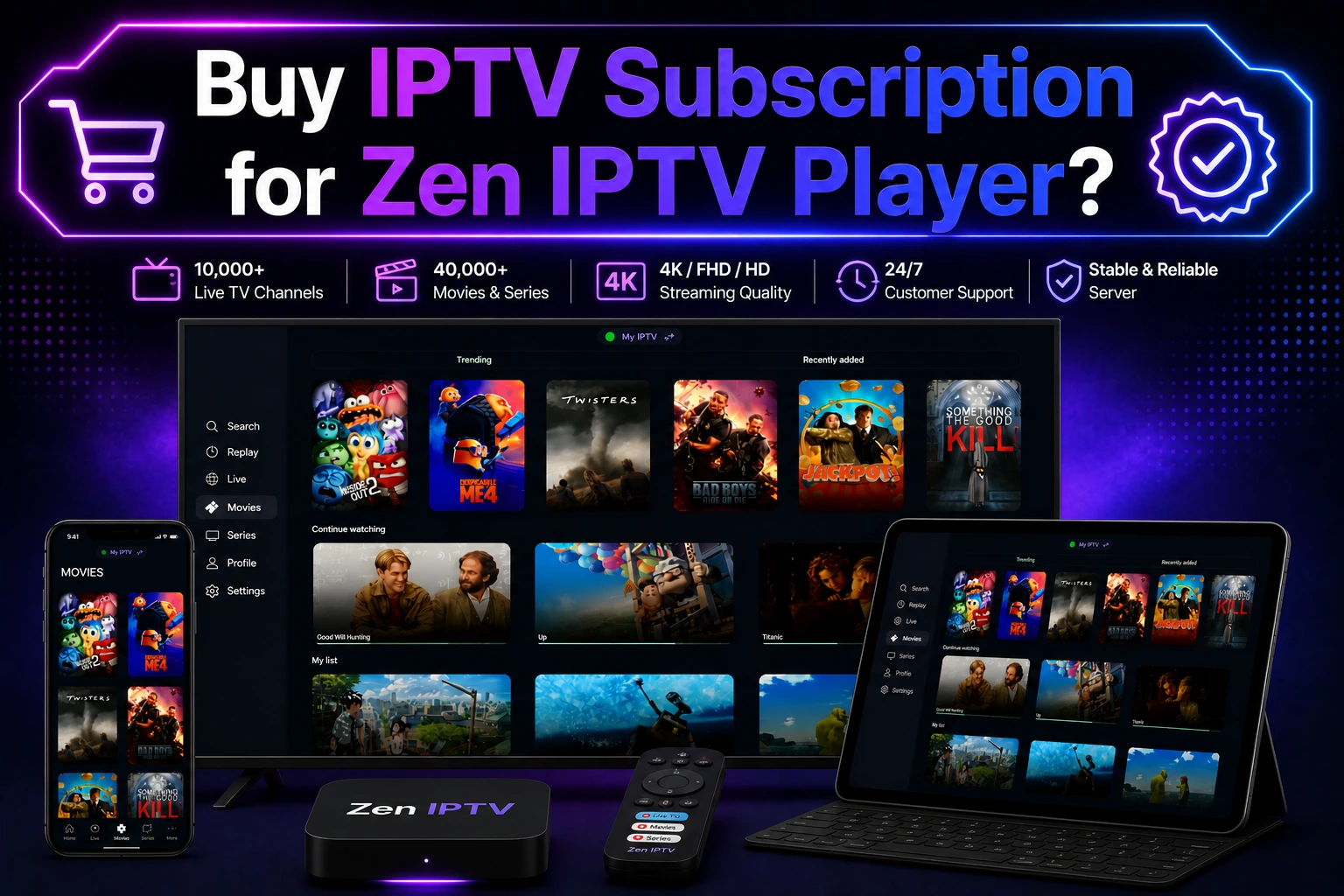
So richten Sie IPTV auf Ihrem Samsung TV ein
Folgen Sie dieser Schritt-für-Schritt-Anleitung, um IPTV auf Ihrem Samsung TV einzurichten. Die meisten Samsung Smart TVs mit Tizen-Betriebssystem ab Baujahr 2016 unterstützen die gängigen IPTV-Apps. Die Abbildung oben zeigt beispielhaft, wie die Senderliste nach der Aktivierung in der App aussieht.
- Samsung App Store öffnen: Drücken Sie auf Ihrer Fernbedienung die Home-Taste und navigieren Sie zum App Store (Apps-Icon).
- IPTV-App suchen: Geben Sie in der Suche „IPTV" ein. Beliebte Apps sind IPTV Smarters, Smart IPTV, SS IPTV und IPTV Extreme. Wählen Sie eine App aus und installieren Sie sie.
- App starten und Zugangsdaten eingeben: Öffnen Sie die installierte App und wählen Sie die Option „Playlist hinzufügen" oder „Xtream Codes". Geben Sie die Zugangsdaten ein, die Sie von Ihrem IPTV-Anbieter erhalten haben.
- Senderliste laden: Nach der Eingabe lädt die App automatisch die Senderliste. Je nach Anbieter kann dies einige Sekunden dauern.
- Sender auswählen und schauen: Navigieren Sie durch die Kategorien (Sport, Nachrichten, Filme etc.) und wählen Sie einen Sender aus. Der Stream startet sofort.
- Favoriten anlegen (optional): Die meisten Apps erlauben es, bestimmte Sender als Favoriten zu markieren, damit Sie sie schneller wiederfinden.
Ein häufiger Fehler bei der Einrichtung ist die Verwendung veralteter Playlist-URLs. Achten Sie darauf, dass Ihr IPTV-Anbieter Ihnen eine aktuelle M3U-URL oder aktuelle Xtream-Codes-Daten zur Verfügung stellt. Auch die kompatiblen Formate sollten Sie im Blick behalten: Samsung TVs unterstützen gängige Videoformate wie H.264, H.265 und MPEG-4, aber nicht alle exotischen Codecs. Die meisten IPTV-Apps konvertieren die Streams jedoch automatisch in ein kompatibles Format.
Fazit
IPTV auf Samsung TV ist eine flexible, kostengünstige und in wenigen Minuten eingerichtete Alternative zum klassischen Fernsehen. Wer einen Samsung Smart TV besitzt und über eine stabile Internetverbindung verfügt, kann ohne zusätzliche Hardware von Tausenden Sendern profitieren – von deutschen Programmen über internationale Sportkanäle bis hin zu Nischeninhalten. Die Einrichtung über eine IPTV-App ist auch für technisch weniger versierte Nutzer machbar, und die laufenden Kosten liegen deutlich unter denen herkömmlicher TV-Verträge.
Gleichzeitig sollten Sie sich der Einschränkungen bewusst sein: Die rechtliche Lage ist nicht immer eindeutig, die Qualität hängt von Ihrer Internetverbindung ab, und die Senderverfügbarkeit kann sich ändern. Wählen Sie Ihren IPTV-Anbieter daher sorgfältig aus und achten Sie auf Seriosität, stabile Server und guten Support. Wenn Sie diese Punkte beachten, steht dem IPTV-Streaming auf Ihrem Samsung QLED TV oder Samsung Smart TV nichts mehr im Wege.
Final Subscription Window:
Get Access Now Today →Affiliate Disclosure: Clicking this secure link verified by our network supports our team through standard partnership terms at zero extra cost to your invoice.
Frequently Asked Questions
IPTV auf Samsung TV einrichten – geht das ohne Receiver?
Ja, IPTV auf Samsung TV funktioniert ohne Receiver. Sie benötigen lediglich einen Samsung Smart TV mit Tizen-Betriebssystem, eine IPTV-App aus dem Samsung App Store und eine Internetverbindung. Die App übernimmt die komplette Wiedergabe der Streams direkt auf dem Fernseher. Ein zusätzlicher Receiver oder eine Set-Top-Box ist nicht erforderlich, was die Einrichtung deutlich einfacher und kostengünstiger macht.
Welche ist die beste IPTV-App für Samsung TV?
Die beste IPTV-App für Samsung TV hängt von Ihren Anforderungen ab. Besonders beliebt sind IPTV Smarters, Smart IPTV und SS IPTV. IPTV Smarters bietet eine moderne Oberfläche und unterstützt M3U-Playlists sowie Xtream-Codes-API. Smart IPTV ist ebenfalls weit verbreitet und zeichnet sich durch eine einfache Bedienung aus. SS IPTV ist eine gute kostenlose Option. Alle drei Apps sind im Samsung App Store verfügbar und laufen stabil auf den meisten Tizen-basierten Fernsehern.
Samsung Smart TV IPTV installieren – welche Formate werden unterstützt?
Samsung Smart TVs unterstützen bei IPTV hauptsächlich zwei Formate: M3U-Playlists und Xtream-Codes-API. M3U-Dateien enthalten die Senderlisten als Textdatei mit URLs zu den Streams. Xtream-Codes ist eine moderne API-Lösung, bei der Sie nur Server-URL, Benutzername und Passwort eingeben. Die meisten IPTV-Apps für Samsung TV unterstützen beide Formate. Bei den Video-Codecs sind H.264, H.265 und MPEG-4 am weitesten verbreitet und werden von allen gängigen Apps problemlos abgespielt.
IPTV Sender auf Samsung TV schauen – was brauche ich dafür?
Um IPTV Sender auf Samsung TV zu schauen, benötigen Sie vier Dinge: einen Samsung Smart TV mit Tizen-Betriebssystem, eine stabile Internetverbindung mit mindestens 16 Mbit/s für HD-Streams, eine IPTV-App aus dem Samsung App Store sowie ein aktives IPTV-Abonnement mit gültigen Zugangsdaten. Nach der Installation der App und der Eingabe Ihrer Playlist oder Xtream-Codes-Daten können Sie sofort mit dem Fernsehen beginnen. Die Einrichtung dauert in der Regel weniger als zehn Minuten.
IPTV Playlists auf Samsung TV abspielen – wie funktioniert das?
IPTV Playlists auf Samsung TV abzuspielen ist einfach: Sie installieren eine IPTV-App wie IPTV Smarters oder Smart IPTV, öffnen die App und wählen die Option „Playlist hinzufügen". Dort geben Sie entweder die M3U-URL ein, die Sie von Ihrem IPTV-Anbieter erhalten haben, oder Sie nutzen den Xtream-Codes-Login mit Server-URL, Benutzername und Passwort. Die App lädt anschließend die komplette Senderliste und Sie können jeden Sender mit einem Klick starten. Die Playlist wird in der App gespeichert und beim nächsten Öffnen automatisch geladen.
IPTV auf Samsung TV ohne Receiver – ist das wirklich möglich?
Ja, IPTV auf Samsung TV ohne Receiver ist vollständig möglich. Samsung Smart TVs mit Tizen-Betriebssystem haben genügend Rechenleistung und Speicher, um IPTV-Apps direkt auszuführen. Sie müssen lediglich die App installieren, Ihre Zugangsdaten eingeben und schon können Sie fernsehen. Dies ist einer der größten Vorteile gegenüber älteren Fernsehgeräten, die einen externen Receiver benötigten. Die Bildqualität ist dabei identisch mit der eines Receivers – vorausgesetzt, Ihre Internetverbindung ist stabil genug.
Samsung TV IPTV App Download – welche Apps sind kostenlos?
Es gibt mehrere kostenlose IPTV-Apps für Samsung TV. SS IPTV ist eine der bekanntesten kostenlosen Optionen und unterstützt M3U-Playlists sowie Xtream-Codes. Auch IPTV Smarters bietet eine kostenlose Version mit grundlegenden Funktionen an, während die Premium-Version zusätzliche Features wie Mehrfachlisten und erweiterte EPG-Funktionen enthält. Smart IPTV verlangt eine einmalige Gebühr von etwa 5 Euro, bietet dafür aber eine sehr stabile Leistung. Beachten Sie, dass kostenlose Apps häufig Werbung enthalten oder im Funktionsumfang eingeschränkt sind.
IPTV Probleme Samsung Smart TV – wie löse ich die häufigsten Fehler?
Die häufigsten IPTV-Probleme auf Samsung Smart TV sind Pufferungen, fehlende Sender und App-Abstürze. Bei Pufferungen prüfen Sie zuerst Ihre Internetverbindung und starten Sie den Router neu. Fehlende Sender deuten oft auf eine veraltete Playlist hin – aktualisieren Sie diese in den App-Einstellungen. Bei App-Abstürzen hilft meist ein Neustart der App oder des Fernsehers. Sollte das Problem weiterhin bestehen, löschen Sie den Cache der App oder installieren Sie sie neu. Wenn Sie eine kostenlose App nutzen, kann auch ein Wechsel zu einer kostenpflichtigen App wie IPTV Smarters das Problem beheben.